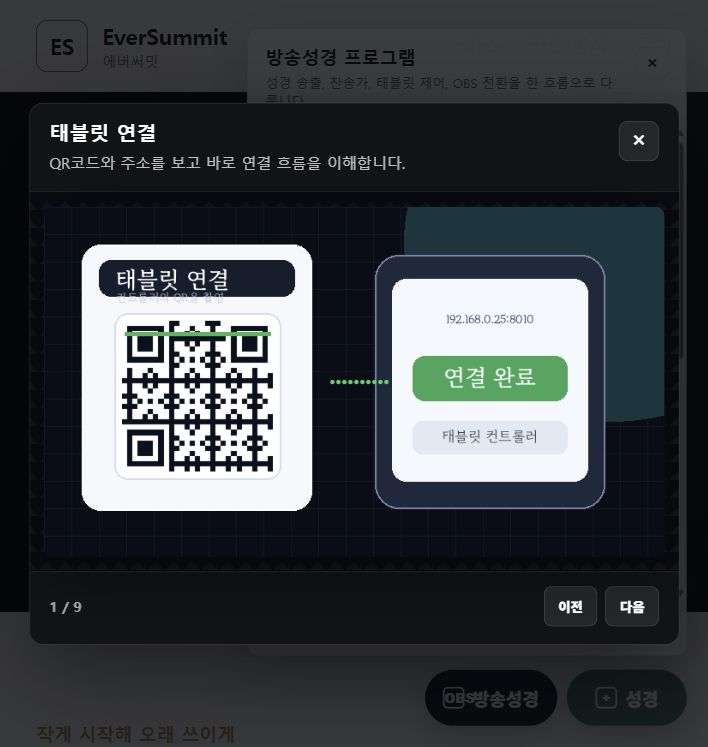
PC는 컨트롤러, 태블릿은 리모컨, OBS는 송출 화면.
방송 담당자는 PC Controller에서 본문과 자료를 준비하고, 진행자는 같은 Wi‑Fi의 Tablet에서 장절과 찬송을 빠르게 조작합니다. OBS에는 Viewer 주소를 브라우저 소스로 넣어 실제 예배 화면을 송출합니다.
막연한 아이디어를 한 번에 크게 만들기보다, 시간과 노력 안에서 바로 실행할 수 있는 범위를 먼저 찾고 실제 운영 가능한 형태로 고민합니다.
계획 → 실행 범위 → 운영 가능한 결과물WorshipFlow는 Windows PC에서 실행되는 로컬 웹앱입니다. Controller, Tablet, OBS Viewer를 나누어 예배 중 성경 본문, 참조 구절, 찬송가, 이미지·영상 자료를 한 흐름으로 송출합니다.
방송 담당자는 PC Controller에서 본문과 자료를 준비하고, 진행자는 같은 Wi‑Fi의 Tablet에서 장절과 찬송을 빠르게 조작합니다. OBS에는 Viewer 주소를 브라우저 소스로 넣어 실제 예배 화면을 송출합니다.
Windows PC나 미니PC에서 WorshipFlow를 실행하고 Controller를 엽니다.
OBS 브라우저 소스에 Viewer 주소를 넣어 성경·찬송·자료 화면을 송출합니다.
같은 Wi‑Fi의 태블릿이 QR/URL로 접속해 현장에서 장절과 찬송을 조작합니다.
본문, 참조 구절, KJV, 찬송가, 이미지·영상 자료를 한 흐름에서 다룹니다.
현재 실제로 쓰는 송출 흐름 중심으로 정리했습니다. AI 도움말/QnA는 사용법을 돕는 보조 기능으로만 소개합니다.
Obsidian에 정리된 접근성 영상 제작 규칙을 바탕으로, 녹화 완료된 예배·강의·교육 영상을 자막, 번역, 한국어 TTS 도움말, 접근성 MP3/MP4, 쇼츠와 업로드 QA까지 이어지는 운영 가능한 산출물로 정리합니다.
원화자 영어/혼합 구간을 의미 단위로 나누고 SRT를 먼저 검수한 뒤, 한국어 사용자가 흐름을 놓치지 않도록 짧은 TTS 설명과 큰 카드 자막을 삽입합니다. 자동 생성 결과를 그대로 게시하지 않고 사람이 용어, 자막, 화면 흔들림, 음량을 확인하는 방식입니다.
영어를 너무 오래 들려준 뒤 번역하지 않도록 보통 6~10초 단위로 나누고, 문장 중간에서 TTS를 끊지 않습니다.
원본 구간 자막을 보여주고, TTS 설명 구간에는 freeze frame과 큰 카드 자막을 사용해 모바일·TV에서도 읽기 쉽게 만듭니다.
최종 MP3/MP4뿐 아니라 timeline JSON/CSV, review SRT/CSV, QA 리포트를 남겨 이후 수정과 재렌더가 가능하게 합니다.
SRT 선검수, 용어 확인, TTS 출처 확인, 카드 줄바꿈·단어 흔들림·마지막 프레임까지 확인한 뒤 게시합니다.
직원이 스마트폰으로 휴가를 신청하면 결재자 화면이 순서대로 열리고, 최종 승인 후 신청자 결과와 실무자 알림까지 이어지는 병원 맞춤형 내부 결재 MVP입니다.
환자가 모바일로 문진을 입력하면 원무 접수 화면에서 확인하고, 간호사/의료진이 진료 전 증상 요약을 한눈에 보는 병원 맞춤형 디지털 문진 MVP입니다.
종이 문진과 반복 확인 업무를 줄이고, 환자가 직접 입력한 증상 정보를 진료 전 단계까지 자연스럽게 연결합니다. 공개 홈페이지에서는 실제 개인정보 없이 가상 목업 화면으로만 소개합니다.
환자가 기본 정보, 불편한 부위, 증상 종류와 정도를 순서대로 입력합니다.
문진 완료 여부와 환자 식별 정보를 확인하고 담당의/진료과를 매칭합니다.
AMIS 정보와 대조한 뒤 증상 위치와 핵심 내용을 진료 전에 확인합니다.
반복 설명과 누락을 줄여 대기 흐름과 진료 준비를 정리합니다.
누가, 어디서, 어떤 순서로 쓰는지 먼저 맞춥니다.
당장 운영에 필요한 핵심 기능부터 빠르게 만듭니다.
PC, 모바일, 현장 화면에서 반복 확인합니다.
실행 방법, 복구 방법, 운영 안내까지 함께 고민합니다.
더 나은 대안이 있을 거라 어렴풋이나마 생각하셨던 부분을 같이 해결해보겠습니다.